Appearance
Ukey签章
Ukey 签章使用插入电脑的硬件 Ukey 中的证书完成 PDF 数字签署。用户在电脑上拖拽章面或加盖骑缝章,保存时按提示验证 Ukey PIN。接入方开启免密签署后,可复用驱动仍有效的 PIN 验证状态。
本页介绍 PC 页面使用方式。SDK 的引入、页面渲染和文件加载分别见快速上手、SDK 通用设置与文件操作。通过手机扫码授权的使用方式见移动签章。
使用前准备
- 电脑已安装并运行配套的本地签署驱动,Ukey 已插入电脑且能被驱动识别。
- Ukey 中具有可用的签署证书;使用有外观签章时,还需有可用章面。
- 已打开待签的未加密 PDF,并允许当前页面进行签署,即
canSign: true。 - 知道当前 Ukey 的 PIN,用于保存时验证。
页面使用流程
操作顺序:打开 PDF → 插入 Ukey → 选择 Ukey签章 → 放置章面 → 保存并按需验证 PIN → 下载或提交结果。
以下截图来自当前 SDK 的演示页面,文件、证书信息和章面均为演示数据。点击截图可查看原图,实际使用时请以自己的设备和证书为准。
第一步:进入 Ukey 签章
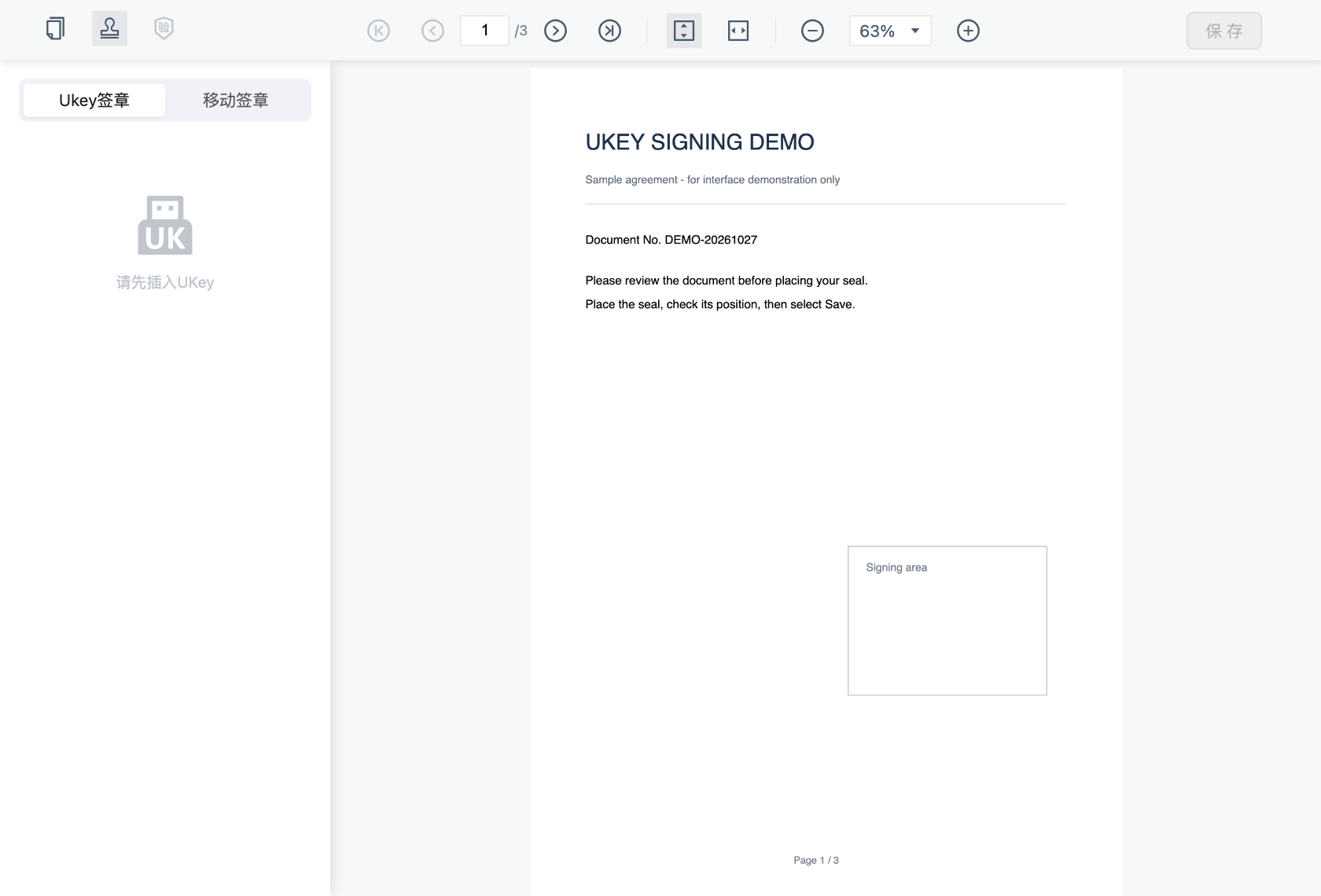
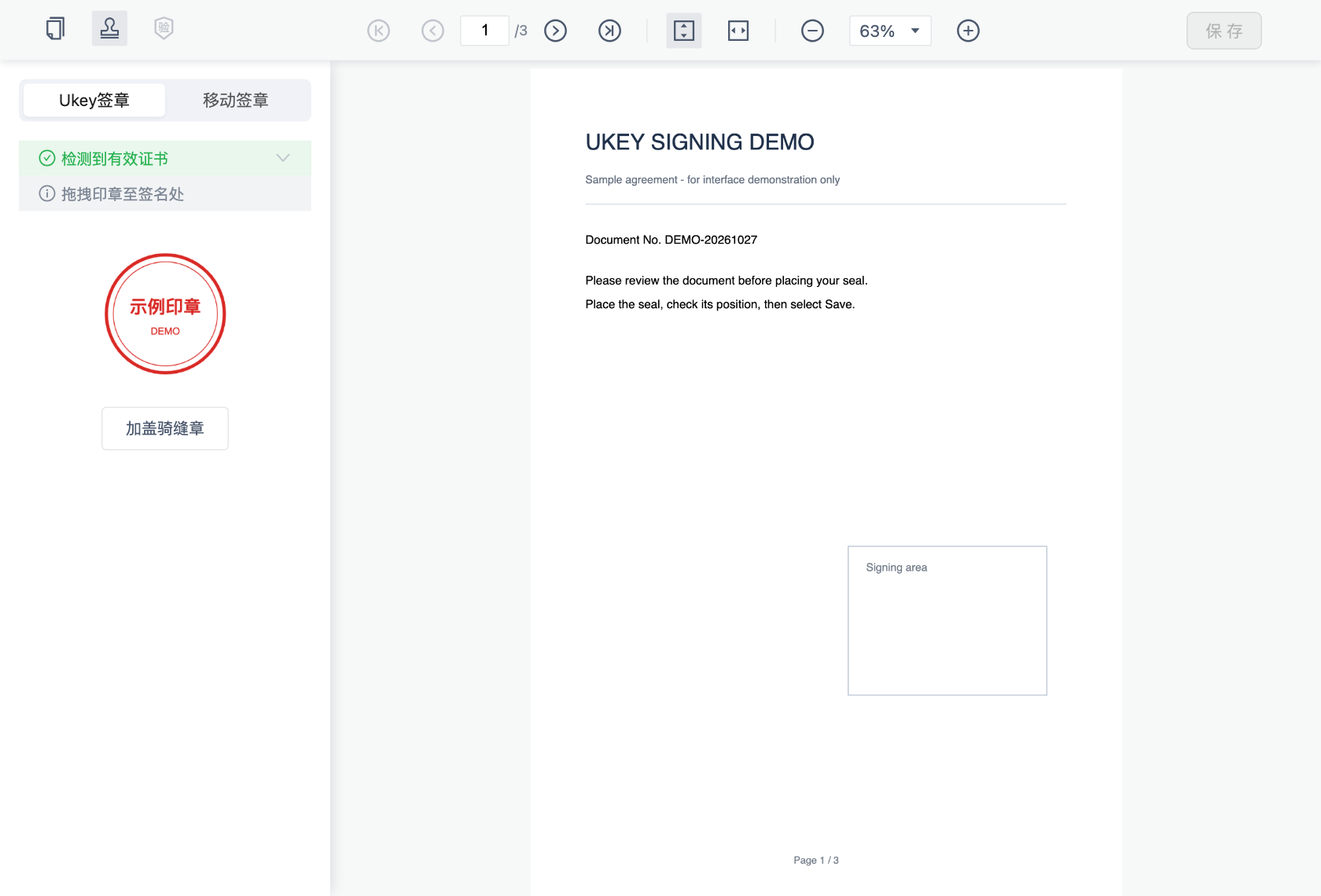
打开 PDF,点击顶部工具栏的签章图标,在左侧选择“Ukey签章”。驱动识别设备后,面板展示证书状态和可用章面。
如果提示未插入 Ukey,先检查设备连接和驱动运行状态;若提示证书过期或当前设备不匹配,请更换为可用且符合业务要求的 Ukey。
第二步:拖拽加盖普通章
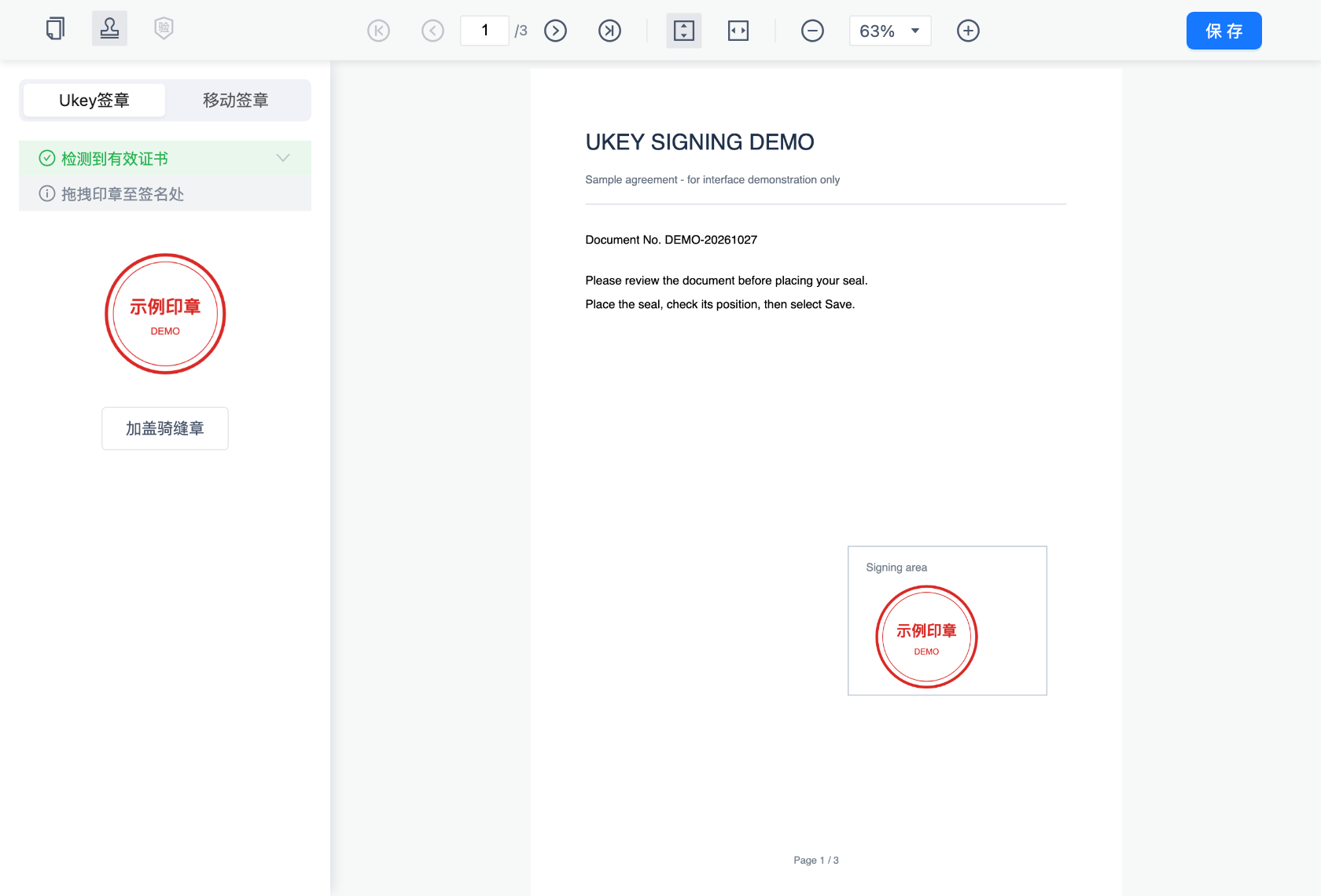
- 从左侧面板选择需要的章面,按住并拖入 PDF 的签署位置后松开。
- 保存前可拖动 PDF 上的章面调整位置,也可使用章面工具栏删除不需要的待签位置。
- 多份 PDF 需要使用同一证书签署时,可逐份切换文件并放置章面,再统一保存。
放置章面只是确定待签位置,尚未将数字签名写入 PDF。
业务开启批注功能后,还可为普通章添加说明文字,具体操作见批注。
第三步:按需加盖骑缝章
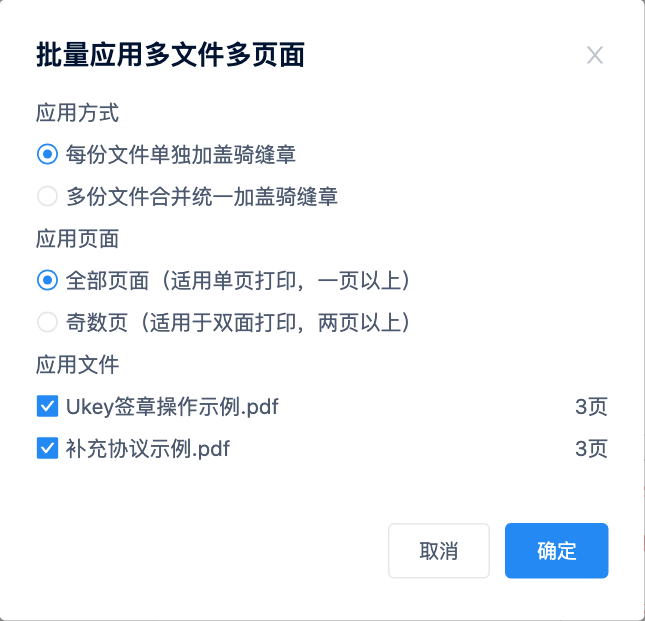
点击章面对应的“加盖骑缝章”,在“批量应用多文件多页面”弹窗中设置应用方式、页面和文件,点击“确定”后检查位置。
- “每份文件单独加盖骑缝章”分别为各份文件创建骑缝章。
- “多份文件合并统一加盖骑缝章”将勾选文件的页面作为一组处理。
- “全部页面”适用于单面打印;独立加盖时,每份文件至少需要两页。
- “奇数页”适用于双面打印;独立加盖时,每份文件至少需要三页。
保存前可上下拖动骑缝章调整位置。加密文件不能参与加盖。
第四步:保存并按需验证 PIN
确认位置后,点击头部“保存”。出现“保存签名”弹窗时,输入当前 Ukey 的 PIN 并点击“确定”;验证通过后,页面执行签署。
默认每次保存都会打开 PIN 弹窗。已开启免密签署且驱动确认 PIN 验证状态仍有效时,点击“保存”会直接执行签署,详见下方免密签署。
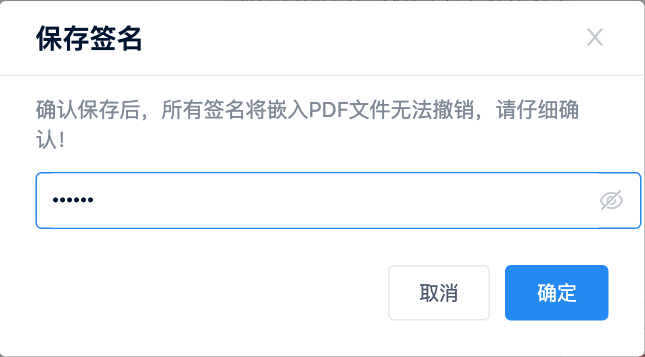
取消或关闭 PIN 弹窗会终止本次签署验证。签署过程中请保持 Ukey 和本地驱动连接,不要更换设备或切换签章方式。
保存只处理当前所选 Ukey 证书的待签位置,范围包括所有已加载 PDF,不限于当前显示的文件。其他证书或移动印章的待签位置不会一并签署。
第五步:获取签署结果
保存成功后,可通过业务页面提供的下载或提交入口获取文件。SDK 接入方通过 signCb(files) 接收本批次成功签署的文件数组,再读取 rawFileData 下载或上传,具体见签署结果与下载。
“保存”不会自动下载文件或上传至业务服务器;下载也不会代替数字签署。
免密签署
免密签署用于减少重复输入 Ukey PIN。此功能由接入方通过 enablePasswordFree 开启,默认值为 false,页面没有单独的免密开关。
typescript
/** 允许在保存时复用本地驱动仍有效的 PIN 验证状态。 */
const sdk = new QysUKeySdk({
  canSign: true,
  enablePasswordFree: true,
});
对已有实例,可通过 sdk.updateConfig({ enablePasswordFree: true }) 开启,或设置为 false 关闭;配置会在后续点击保存时生效。
用户如何使用
- 按普通签章流程放置章面,检查位置后点击“保存”。无外观签名则直接保存。
- 如果驱动尚未保留有效的 PIN 验证状态,仍会显示图 5 的“保存签名”弹窗。输入 PIN 并确认后,完成本次验证与签署。
- 后续再次保存时,SDK 会重新查询驱动。只有驱动确认验证状态仍有效,才会跳过 PIN 弹窗直接签署;状态无效或查询失败时,仍需输入 PIN。
- 保存完成后,按获取签署结果下载或提交文件。
| 保存时的条件 | 页面行为 |
|---|---|
enablePasswordFree: false | 每次保存均弹出 PIN 输入框。 |
| 已开启免密,驱动确认 PIN 已验证 | 跳过 PIN 弹窗,直接签署当前证书的待签文件。 |
| 已开启免密,驱动未确认有效验证状态 | 显示 PIN 输入框,验证成功后继续签署。 |
验证状态的有效时长由设备和驱动决定,SDK 没有固定的免密有效期。重新插拔或更换 Ukey、重启驱动后,请按页面实际提示验证。免密仅适用于硬件 Ukey;移动签章仍按手机端授权与确认流程操作。
无外观签名
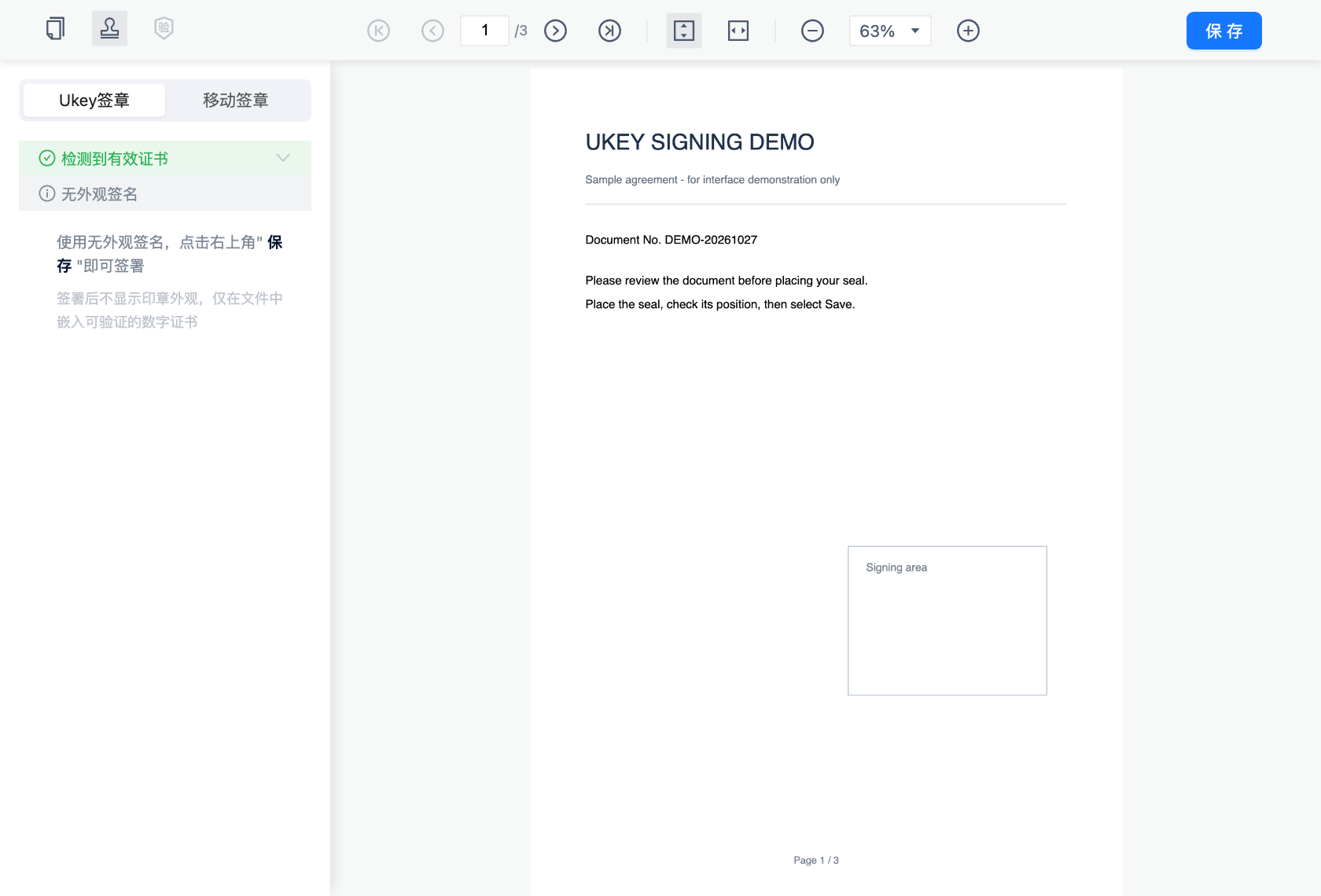
当 Ukey 证书不包含章面时,面板会显示“无外观签名”。检测到唯一且符合设备与章面限制的无外观证书后,页面会自动选中该证书;此时无需拖拽章面,直接点击“保存”并按需完成 PIN 验证即可。
签署后的 PDF 不显示印章图像,但会包含可验证的数字签名。无外观签名只处理符合条件且没有章面记录的文件,不会覆盖其他来源的待签位置,也不会因再次点击保存而为已有章面记录的文件重复补签。此方式同样支持上述免密设置。
Ukey 专属设置
以下配置只用于硬件 Ukey 方式;其他页面和文件配置见 SDK 通用设置。
| 配置项 | 用途 |
|---|---|
signDevice.deviceId | 限定可用于签署的 Ukey 设备号;插入其他设备时提示设备不匹配。 |
signDevice.sealNames | 限定该设备可使用的章面名称,支持多个名称;未配置时展示该设备可用章面。 |
enablePasswordFree | 默认 false;允许复用驱动有效的 PIN 验证状态,具体流程见免密签署。 |
typescript
/** 按业务要求限定可签署的硬件设备和章面。 */
const sdk = new QysUKeySdk({
  canSign: true,
  signDevice: { deviceId: '实际设备号', sealNames: ['实际章面名称'] },
});
切换签章方式
切换“Ukey签章”与“移动签章”本身会保留文件上的待签章面。移动授权仍有效时,切回移动签章无需重新扫码。
若实际加盖 Ukey 章面时存在移动签章的未保存章面,会出现替换提示。点击“确认”后,清理所有已加载 PDF 中的全部未保存章面,再加盖本次章面;取消或关闭提示框则保留原章面。已保存的数字签章始终保留。
常见提示
| 提示或现象 | 处理方式 |
|---|---|
| 未连接驱动或未插入 Ukey | 启动驱动,重新连接设备,等待页面识别。 |
| 设备或章面不匹配 | 检查业务是否配置了 signDevice,使用指定设备和章面。 |
| 检测到证书已过期 | 使用有效的签署证书后重试。 |
| PIN 验证失败 | 按弹窗提示检查当前 Ukey 的 PIN,确认使用的是同一设备。 |
| 已开启免密,保存时仍需输入 PIN | 驱动未确认有效的 PIN 验证状态时仍会弹窗,请完成本次验证;开启免密不代表永久跳过 PIN。 |
| “保存”不可用 | 确认已打开可签署 PDF、已识别可用证书且存在该证书的待签位置;无外观签名按上节规则处理。 |
| 保存前更换了 Ukey | 插回创建待签章面的原 Ukey,或使用新证书重新放置章面。 |