Appearance
批注
批注用于在签章时为章面附加文字说明,例如“已核对,同意签署”。用户可设置文字样式,确认预览后,与章面一起保存到 PDF。
本页介绍 PC 签章页面的批注操作,适用于 Ukey签章和移动签章中的普通章。批注需要依附章面使用,骑缝章与无外观签名没有批注编辑入口。
开启批注
批注默认关闭。接入方在创建 SDK 时设置 autoAddAnnotation: true 后,新放置的普通章会自动打开“添加批注”面板;选中待签普通章时,章面工具栏也会显示“批注”图标。
typescript
/** 为 PC 页面新放置的普通章开启批注编辑与工具栏入口。 */
const sdk = new QysUKeySdk({
  canSign: true,
  autoAddAnnotation: true,
});
已有实例可调用 sdk.updateConfig({ autoAddAnnotation: true }),随后放置新的普通章使用批注。通用设置见 SDK 通用设置,完整配置类型见 QysUKeySdkConfig。
页面使用流程
操作顺序:放置普通章 → 输入批注并设置样式 → 确认预览 → 保存签署。
以下截图来自当前 SDK 的演示页面,文件、证书和章面均为演示数据。点击截图可查看原图。
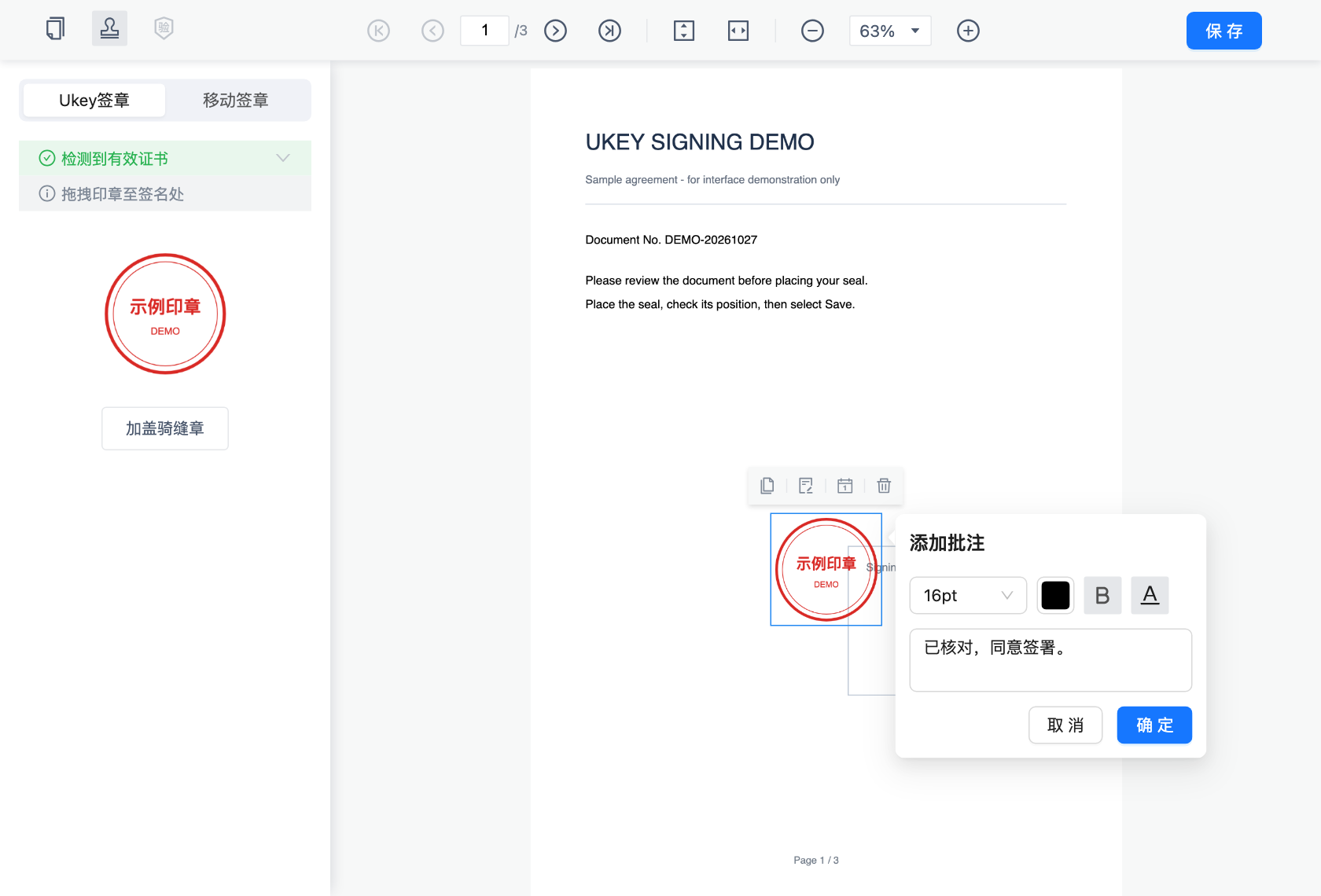
第一步:输入批注并设置样式
- 按所选签章方式完成设备识别或手机授权,将普通章拖入 PDF 的签署位置。
- 在自动打开的“添加批注”面板中输入说明文字,最多支持 200 个字。
- 按需调整字号、颜色、加粗和下划线,点击“确定”应用;点击“取消”放弃本次编辑。
字号支持 12pt 至 30pt 的偶数字号,默认 16pt;默认文字为黑色、不加粗、无下划线。文字字体使用 SDK 的 fontMaps 配置,接入方需确保客户端可以使用对应字体。
第二步:检查预览并按需修改
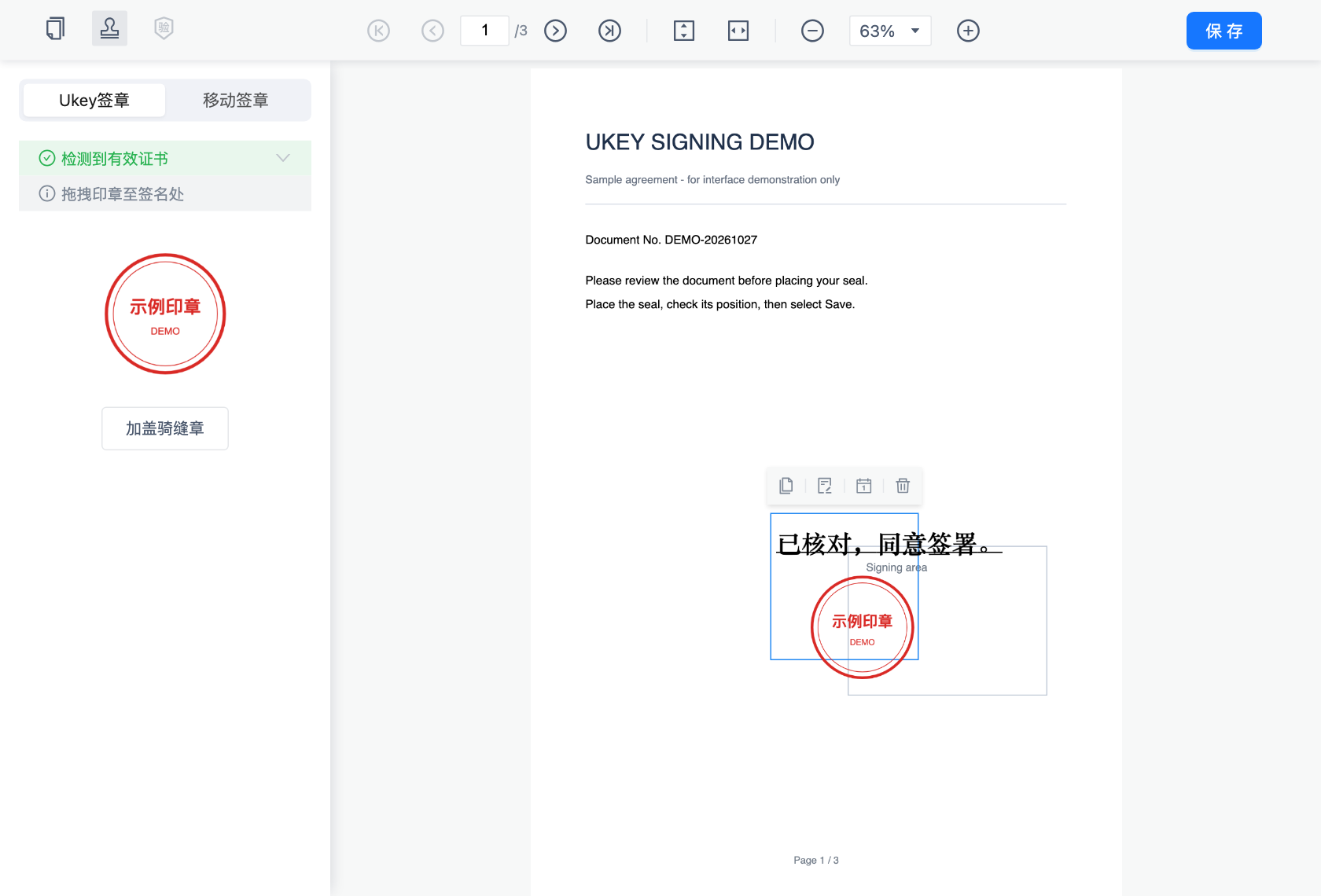
确认后,批注显示在章面上方。保存前可以拖动章面调整整体位置,检查文字与印章是否完整显示、是否遮挡正文。
- 修改文字或样式:选中 PDF 上尚未保存的普通章,点击章面工具栏的“批注”图标,修改后再点击“确定”。
- 移除批注:打开同一编辑面板,清空文字并点击“确定”,保留章面。
- 放弃本次修改:点击“取消”,已确认的批注内容保持不变。
- 批量应用:同一批量应用组的章面共用批注,修改后会同步到该组关联的页面和文件,请一并检查。
第三步:保存签署
检查无误后,点击头部“保存”,按所选签章方式完成 PIN 验证或手机端确认。Ukey 已开启免密签署且驱动验证状态有效时,可直接签署。
批注随所属章面一同写入签署后的 PDF;只点击批注面板的“确定”尚未完成签署。保存成功后,本页面不再提供该章面及批注的编辑入口,接入方通过 signCb(files) 获取结果,具体见签名回调。
常见问题
| 现象 | 使用说明 |
|---|---|
| 放置章面后没有出现批注面板 | 请接入方确认 autoAddAnnotation: true,并在 PC 页面放置新的普通章。 |
| 章面工具栏没有“批注” | 检查批注配置是否开启、章面是否尚未保存;骑缝章、无外观签名和手机浏览器页面不提供此入口。 |
| 取消编辑后章面仍在 | “取消”只放弃本次批注编辑;需要移除章面时,使用章面工具栏的“删除”。 |
| 修改一处后其他页面的批注也变化 | 同组批量应用的章面同步更新;请核对该组包含的文件和页面。 |
| 添加批注后尚未得到签署文件 | 点击头部“保存”并完成当前签章方式要求的验证或确认,再获取签署结果。 |